Crashes, No Sound, or Screen Glitches?
Random freezes, missing sound and display glitches usually trace back to one bad driver. Find and replace yours safely.Free scan · under a minuteWindows Errors? Fix Them Before They Spread
Repair common Windows errors and clear accumulated junk for a smoother, more stable PC - no reinstall needed.Free scan · no reinstallVocê pode ler livros Kindle em um computador Windows ou Mac sem ter um aparelho Kindle. Use o Kindle para Web para começar no navegador ou instale o aplicativo Kindle atual para baixar livros na biblioteca do computador. Em ambos os casos, entre na conta Amazon associada ao livro. O antigo Kindle Cloud Reader agora é chamado Kindle para Web.
Escolha entre o Kindle para Web e o aplicativo
| Opção | Quando é mais útil | O que considerar |
|---|---|---|
| Kindle para Web | Ler sem instalar software, inclusive em um computador compartilhado. | Nem todos os títulos estão disponíveis no navegador; é preciso usar um navegador compatível. A Amazon informa mínimos de Chrome 87, Firefox 78, Safari 11 e Edge 87 para desktop, mas versões antigas podem não receber atualizações de segurança. Consulte os requisitos atuais. |
| Aplicativo Kindle para desktop | Ler com frequência e baixar livros na biblioteca do aplicativo. | Exige instalação e sistema compatível. A documentação atual menciona Windows 11 e macOS 10.14 ou superior; como as informações sobre Windows 10 variaram entre versões da página, confirme os requisitos no suporte oficial. |
O aplicativo Kindle antigo, conhecido como Kindle for PC/Kindle para PC — Legacy, deixou de ser suportado em 30 de junho de 2026. Use a versão atual oferecida pela Amazon; se o computador não for compatível, tente o Kindle para Web.
Como ler pelo navegador
- Abra um navegador atualizado no computador e acesse read.amazon.com.
- Entre na conta Amazon em que o livro foi comprado, resgatado ou emprestado.
- Abra a biblioteca e selecione o título para iniciar a leitura.
O leitor no navegador permite, conforme o livro, ajustar texto, fonte, layout, margens e cor de fundo; pesquisar no conteúdo; adicionar notas e destaques; e consultar definições. A disponibilidade de títulos e recursos varia conforme o livro e o formato. A Amazon ressalva que nem todos os títulos Kindle podem ser lidos na Web.
Como instalar o aplicativo Kindle
- Abra a página oficial de suporte e download do Kindle.
- Escolha a opção para PC ou Mac e baixe o instalador correspondente ao sistema compatível.
- Execute o arquivo e siga as instruções na tela.
- Abra o aplicativo e entre com a mesma conta Amazon usada para obter os livros.
Os nomes das opções podem variar conforme idioma, sistema e versão. Se a instalação não for compatível com seu computador, use o Kindle para Web.
#1 Best Overall

- Light and compact - With adjustable brightness, high contrast ratio, and fast page turns.
- Effortless reading in any light - Read comfortably with a 6“ glare-free display, adjustable front light—now 25% brighter at max setting—and dark mode.
- Escape into your books - Tune out messages, emails, and social media with a distraction-free reading experience.
- Read for a while - Get up to 6 weeks of battery life on a single charge.
- Take your library with you – 16 GB storage holds thousands of books.
Como baixar e abrir um livro no aplicativo
- Abra o Kindle e acesse Library/Biblioteca.
- Dê duplo clique na capa do livro que deseja ler.
- Aguarde o download indicado pela barra de progresso terminar. Se o livro não abrir automaticamente, dê duplo clique na capa outra vez.
O download dentro do aplicativo é diferente de obter um arquivo EPUB ou PDF para abrir em outro programa. Baixe o livro enquanto estiver conectado se pretende lê-lo sem conexão; a disponibilidade offline pode depender do título, dos direitos digitais e dos recursos do conteúdo. Veja as instruções de download e abertura da Amazon.
Como sincronizar a biblioteca e a leitura
A sincronização pode compartilhar a posição de leitura, notas e destaques entre dispositivos e aplicativos vinculados à mesma conta. Ela costuma vir ativada por padrão, mas depende de conexão com a internet e das configurações da conta. A Amazon explica os dados sincronizados e as consequências de desativar a opção.
Rank #2

- Light and compact - With adjustable brightness, high contrast ratio, and fast page turns.
- Effortless reading in any light - Read comfortably with a 6“ glare-free display, adjustable front light—now 25% brighter at max setting—and dark mode.
- Escape into your books - Tune out messages, emails, and social media with a distraction-free reading experience.
- Read for a while - Get up to 6 weeks of battery life on a single charge.
- Take your library with you - 16 GB storage holds thousands of books.
Atualizar a biblioteca no Windows
- Conecte o computador à internet e abra o Kindle.
- Selecione Library/Biblioteca e clique no ícone de sincronização; no aplicativo Kindle para Windows, também é possível pressionar F5.
- Aguarde o ícone parar de girar. Consulte as instruções de sincronização para Windows.
Verificar a configuração de sincronização
- No aplicativo, abra More/Mais e depois Settings/Configurações.
- Procure Sync/Sincronização e confirme que está ativada.
Se desligar a sincronização, a posição de leitura pode deixar de ser compartilhada. A Amazon alerta que notas, destaques ou marcadores criados enquanto ela estiver desligada podem se perder quando for reativada. Confira os detalhes da sincronização.
O que fazer quando o livro não aparece ou não abre
A biblioteca está vazia ou falta um título
- Confirme que entrou na conta Amazon correta e que o título foi comprado, resgatado ou emprestado por ela. Se usa mais de uma conta ou marketplace, verifique também a conta associada à compra.
- Se estiver no navegador, confirme se o título está disponível para Kindle para Web. Recarregue a página e verifique se o navegador está atualizado.
- No aplicativo, sincronize a biblioteca. Se o título continuar ausente no Windows, acesse Manage Your Content and Devices/Gerenciar seu conteúdo e dispositivos na conta Amazon.
- Abra Content/Conteúdo, selecione Books/Livros, localize o título e escolha Deliver/Entregar ou a opção equivalente. Marque o aplicativo Kindle para Windows e selecione Make Changes/Fazer alterações; depois, sincronize novamente.
A entrega manual só funciona com conteúdo associado àquela conta. Os nomes dos botões podem mudar conforme o idioma e a versão da página. Consulte a orientação oficial para entregar conteúdo ao aplicativo.
The Tool Desk
Outbyte Driver Updater FREEFix the driver behind crashes, sound loss and screen glitchesFind Drivers →Outbyte PC Repair FREERepair Windows errors before they cause bigger problemsFix Now →Rank #3

- Our fastest Kindle Paperwhite ever – The next-generation 7“ Paperwhite display has a higher contrast ratio and 25% faster page turns.
- Ready for travel – The ultra-thin design has a larger glare-free screen so pages stay sharp no matter where you are.
- Escape into your books – Your Kindle doesn’t have social media, notifications, or other distracting apps.
- Battery life for your longest novel – A single charge via USB-C lasts up to 12 weeks.
- Read in any light – Adjust the display from white to amber to read in bright sunlight or in the dark.
O livro aparece, mas não abre
- Confirme a conexão e aguarde o download terminar; em seguida, dê duplo clique na capa outra vez.
- Sincronize a biblioteca e verifique se há uma versão atual do aplicativo.
- Se o problema persistir, tente abrir o título no Kindle para Web. Se falhar apenas no navegador, experimente o aplicativo; se falhar apenas no aplicativo, a comparação ajuda a identificar se o problema está ligado à plataforma.
A posição de leitura não sincroniza
- Confirme a conexão com a internet e que todos os dispositivos usam a mesma conta Amazon.
- Verifique se Sync/Sincronização está ativada em More/Mais > Settings/Configurações.
- Se a sincronização global estiver desligada, dados gerados no Kindle para Web podem permanecer salvos nos servidores sem serem compartilhados com os demais aplicativos e dispositivos.
Posso abrir um livro Kindle em PDF, EPUB ou outro leitor?
Para livros Kindle protegidos por DRM, o caminho oficial é usar aplicativos ou dispositivos Kindle autorizados. Baixar um livro para a biblioteca do aplicativo não significa receber um arquivo aberto para qualquer leitor; não conte com compatibilidade universal com PDF, EPUB, MOBI, Calibre ou Adobe Digital Editions. As opções dependem dos direitos e do formato do título. A documentação da Amazon descreve a compatibilidade de formatos.
Há uma exceção limitada: desde 20 de janeiro de 2026, compradores verificados podem baixar EPUB ou PDF pela área de gerenciamento de conteúdo para livros confirmados como sem DRM, quando a Amazon disponibiliza essa opção. Isso não se aplica automaticamente a todas as compras Kindle. Consulte as regras de download de livros sem DRM.
Rank #4

- Our fastest Kindle Paperwhite ever – The next-generation 7“ Paperwhite display has a higher contrast ratio and 25% faster page turns.
- Ready for travel – The ultra-thin design has a larger glare-free screen so pages stay sharp no matter where you are.
- Escape into your books – Your Kindle doesn’t have social media, notifications, or other distracting apps.
- Battery life for your longest novel – A single charge via USB-C lasts up to 12 weeks.
- Read in any light – Adjust the display from white to amber to read in bright sunlight or in the dark.
Por que o texto ou alguns recursos não funcionam?
Nem todo e-book permite redimensionar fonte, selecionar texto ou usar dicionário e recursos de acessibilidade da mesma forma. Layout fixo, quadrinhos, livros ilustrados e conteúdos Print Replica podem limitar essas funções; isso pode ser uma característica do formato, não um defeito do computador. A Amazon detalha limitações por formato.
Para leitura com leitor de tela, o aplicativo Kindle para Windows tem suporte documentado ao Narrator do Windows 11, NVDA e JAWS. A compatibilidade de leitura em voz alta depende do livro e do leitor de tela; verifique na página do título indicadores como Screen Reader: Supported. Veja as informações de acessibilidade da Amazon.
Recommended Free Tools
Quick Recap
Best Value
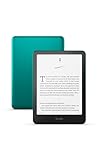
- Our fastest Kindle Paperwhite ever – The next-generation 7“ Paperwhite display has a higher contrast ratio and 25% faster page turns.
- Upgrade your reading experience – The Signature Edition features an auto-adjusting front light, wireless charging, and 32 GB storage.
- Ready for travel – The ultra-thin design has a larger glare-free screen so pages stay sharp no matter where you are.
- Escape into your books – Your Kindle doesn’t have social media, notifications, or other distracting apps.
- Adapts to your surroundings – The auto-adjusting front light lets you read in the brightest sunlight or late into the night.
Product prices and availability are accurate as of the date/time indicated and are subject to change. Any price and availability information displayed on Amazon at the time of purchase will apply.